
Onboarding-Wizard
Der Wizard läuft im Portal, sobald du ein neues Projekt zum ersten Mal öffnest.
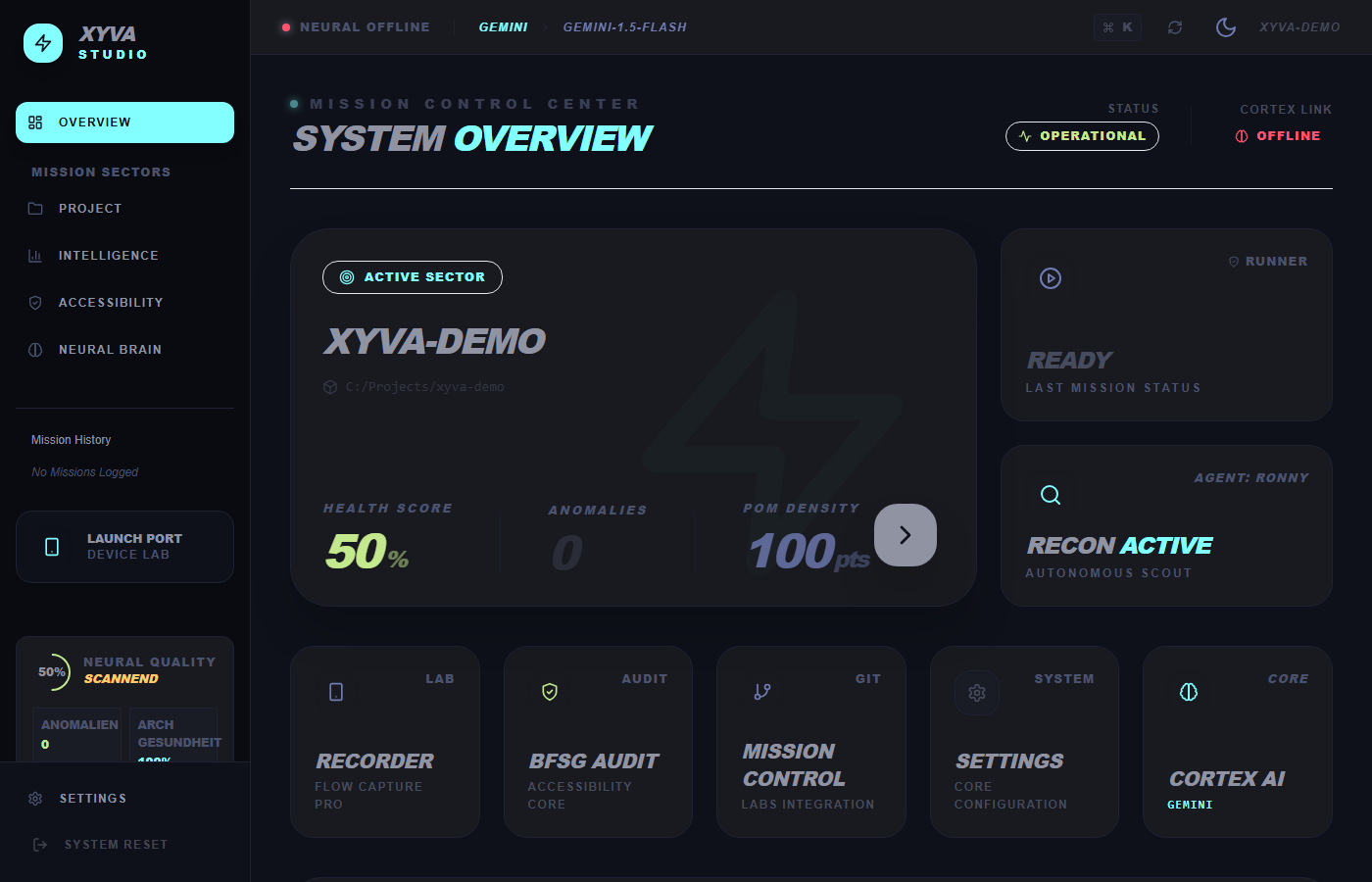 Er führt dich durch vier Schritte und validiert jeden, bevor es weitergeht.
Übersicht
┌──────────┐    ┌──────────┐    ┌──────────┐    ┌───────────┐
│ Sprache  │───►│   KI-    │───►│ Projekt- │───►│ Preflight │
│ & Theme  │    │ Provider │    │  Import  │    │  Checks   │
└──────────┘    └──────────┘    └──────────┘    └───────────┘
   Schritt 1     Schritt 2      Schritt 3      Schritt 4
Der Wizard läuft komplett im Browser. Der lokale Agent liefert die Projektdaten (Datei-Scan, Node-/Git-Versionen, Playwright-Config) über die WebSocket-Bridge.
Schritt 1: Sprache & Theme
Englisch oder Deutsch wählen, dazu ein UI-Theme. Steuert alle Portal-Labels, Tooltips und KI-Prompt-Templates.
Siehe Sprachauswahl.
Schritt 2: KI-Verbindung
Provider verbinden — Gemini, OpenAI, Claude, Azure OpenAI, OpenRouter, Groq, DeepSeek, Ollama, LM Studio oder dein AI-Proxy. Der Agent verschlüsselt den Key client-seitig; der Klartext-Key landet nicht in der Portal-DB.
Alternativ Observer-Mode wählen und KI komplett überspringen — Runner, Test Hub, Accessibility Auditor und Reports laufen auch so.
Siehe KI-Verbindung.
Schritt 3: Projekt-Import
Der Agent scannt das Projektverzeichnis und meldet:
- Page-Object-Models, Fixtures, Test-Dateien
node_modulesund Playwright-Browser-Binariesplaywright.config.ts(Projekte, baseURL, Reporter)
Du bestätigst die erkannten Pfade oder scaffoldest mit npm init playwright@latest.
Siehe Projekt-Import.
Schritt 4: Preflight-Checks
Der Agent prüft die Umgebung:
- Node.js-Version (≥ 20)
- Git verfügbar (≥ 2.30)
- Schreibrechte im Projekt
- Playwright-Browser-Binaries
Rote Checks blockieren den Abschluss. Grün heißt: bereit.
Siehe Preflight-Checks.
TIP
Wizard jederzeit erneut ausführen über Portal → Settings → Allgemein → Wizard erneut ausführen. Praktisch beim Projektwechsel oder Key-Rotation.
Nach Abschluss
Sind alle vier Schritte grün, öffnet das Portal das Overview-Dashboard. Test Hub und Runner laden die Dateibäume des Agents; Brain und Swarm aktivieren sich, sobald KI verbunden ist.
Per-Projekt-Wizard-State liegt portal-seitig, gekeyed über den Projekt-Root, den der Agent meldet.
Troubleshooting
| Symptom | Ursache | Fix |
|---|---|---|
| Wizard erscheint nicht | Bereits abgeschlossen für dieses Projekt | Aus Settings neu starten |
| KI-Schritt verwirft Key | Falsche Region/Provider oder abgelaufener Key | Korrekte Region; Key rotieren |
| Projekt-Import schlägt fehl | Keine playwright.config.ts | Gültiges Playwright-Projekt wählen oder Initialisieren |
| Preflight rot | Node 20+ / Git 2.30+ fehlt | Installieren oder updaten; Agent neu starten |
| Agent-Verbindung weg | Terminal geschlossen, Netz weg | npx @xyva/agent start --project . neu, Portal refreshen |